 火柴人的Blog



小米路由器局域网科学上网

硬件与工具
路由器:小米路由器AX3000,固件版本1.0.46
小米路由器SSH一键开启工具:xmir-patcher
ShellClash(VPN工具):ShellCrash
Putty(ssh):Putty
Winscp(ftp):WinSCP
VPN:VPN
操作步骤
解锁路由器SSH
小米路由器的系统也是基于OpenWRT,属于linux系统,但是锁了SSH,查了一下主要有三种解锁SSH的方式
- 刷小米官方的开发版rom,然后用官方提供的开通SSH工具,但是开发版已经不太维护了,不建议这样操作
- 通过算号工具通过设备的SN计算出root密码,然后通过telnet使用root权限登录后打开SSH,参考教程用路由器实现全屋科学上网 | CGArtLab
- 通过 xmir-patcher 一键解锁SSH,小米路由器默认已经有python环境,win和mac分别运行run.bat和run.sh,过一会就自动解锁成功,密码也是root
SSH安装Shellclash
win可以用putty ssh登录到路由器,账户root,密码root,mac可以直接用terminal登录,一般小米路由器的地址默认是192.168.31.1
#mac终端SSH登录指令ssh root@192.168.31.1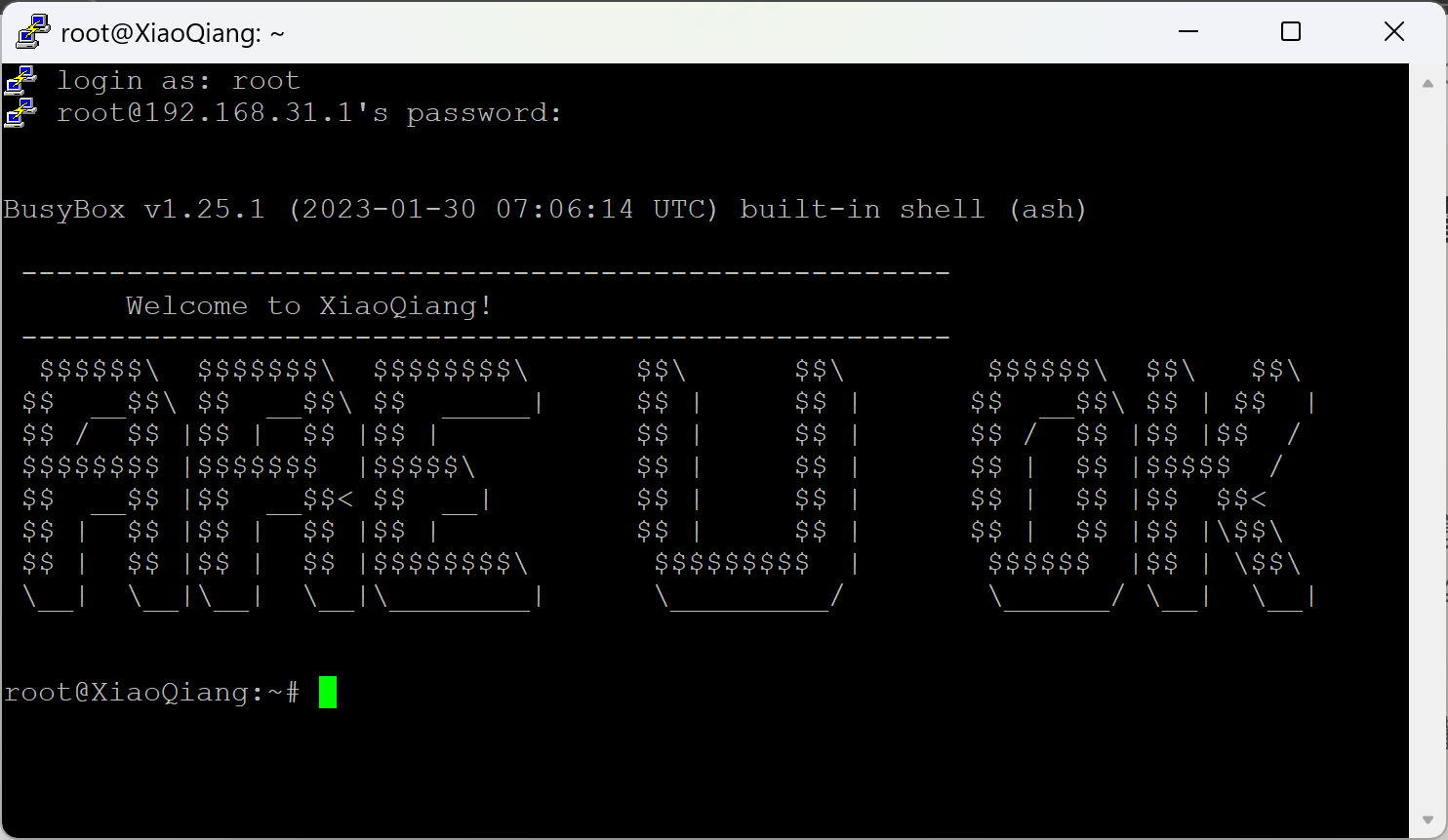
出现以上界面就是SSH登录成功,下一步就可以安装shellclash了,ShellCrash提供了一键安装的脚本,直接粘贴运行即可,如因网络问题安装失败多试几次即可,我大概试了十几次 🤣
#jsDelivrCDN源export url='https://testingcf.jsdelivr.net/gh/juewuy/ShellCrash@master' && sh -c "$(curl -kfsSl $url/install.sh)" && source /etc/profile &> /dev/null安装完成后会有提示,只需要输入crash就可以进入配置,你没看错,就是crash而不是clash因为clash被设置为屏蔽词了,曲线救国,运行后如下界面就可以开始配置了
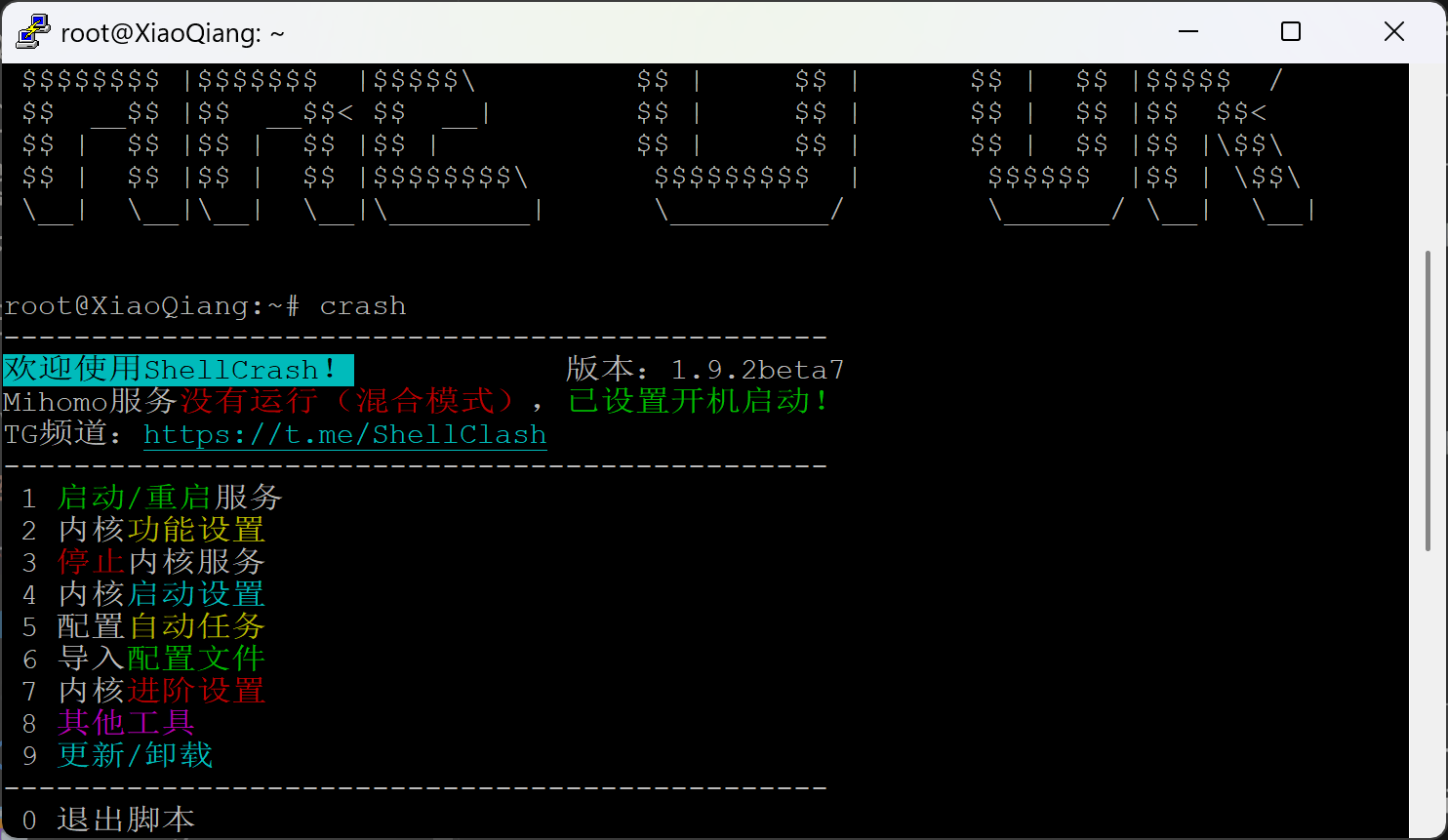
Shellclash配置
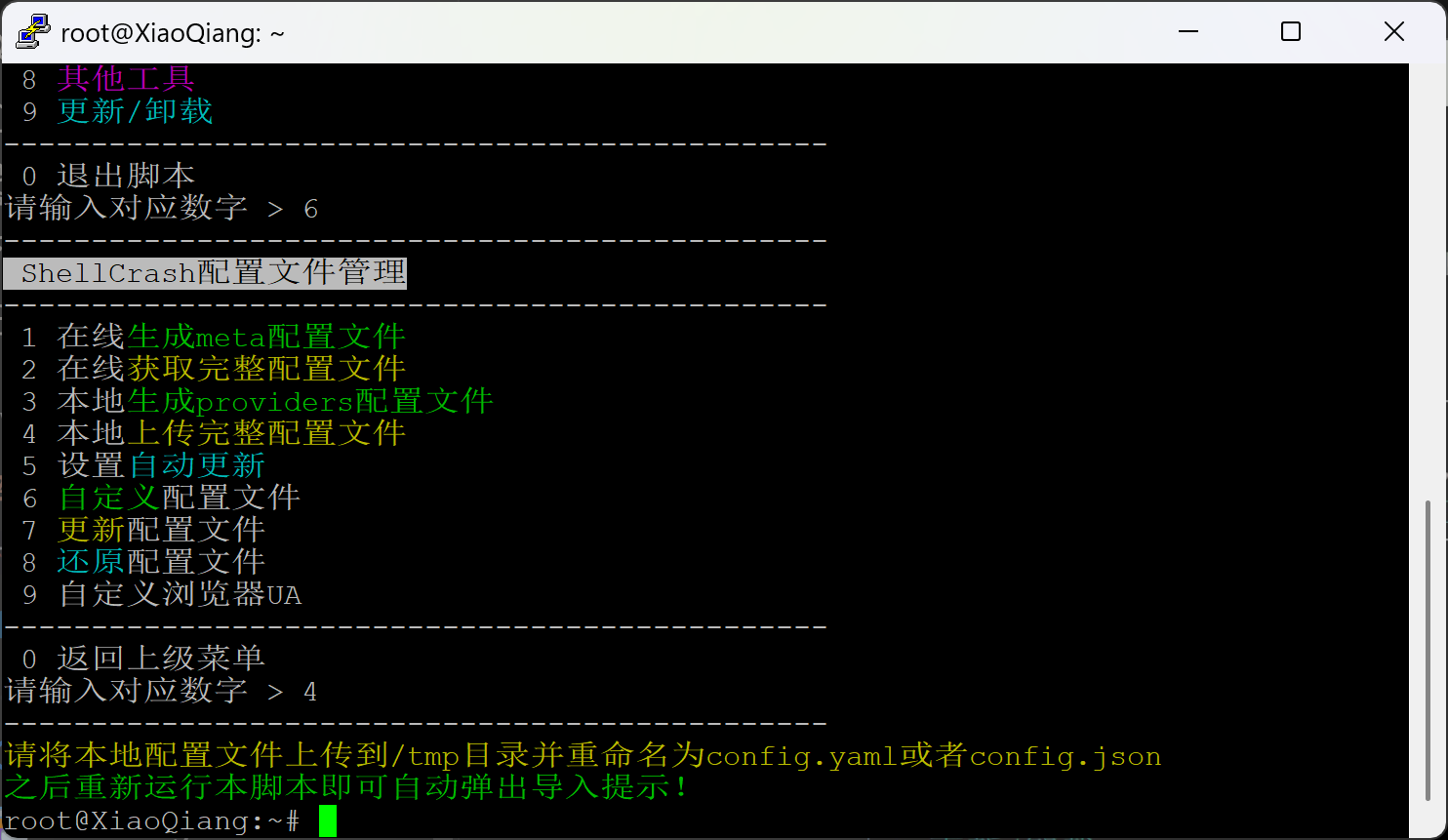
正常可以通过在线获取完整配置文件进行网络配置,但是不知道为什么我的clash订阅地址生成配置文件不成功,没办法只能手动下载VPN服务商提供的配置文件,使用winscp通过SCP协议上传config.yaml到/tmp,选择本地上传配置文件后脚本可以自动识别并生成配置文件,其他的我全部都设置默认启动服务就完成了配置并启动服务
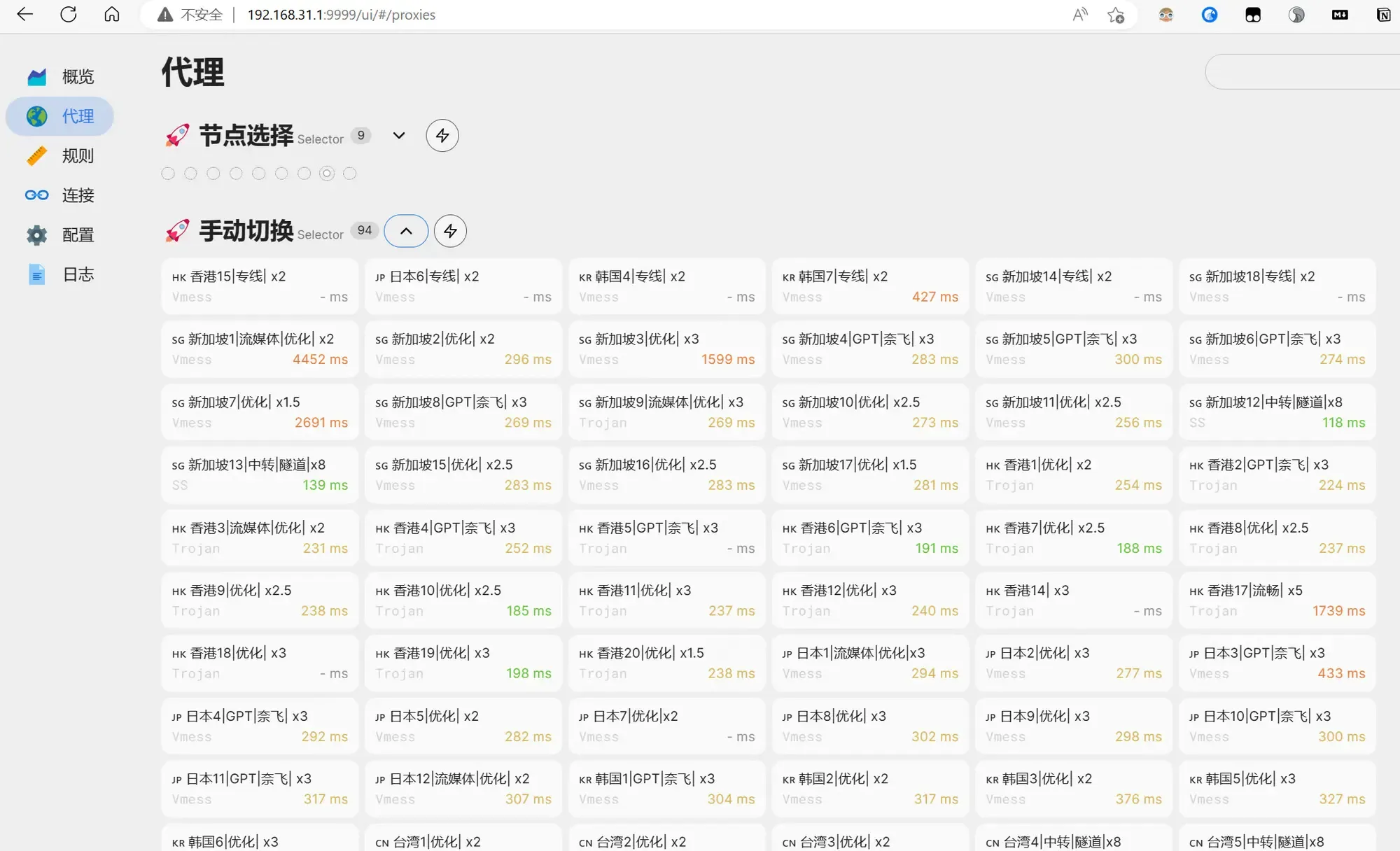
启动服务后可以安装一个本地的dashboard,方便webui进行clash的配置,操作方式是进入crash后选9→4,随便选一个安装,建议安装YACD-meta,安装完成后就可以从192.168.31.1/ui进入面板进行crash的配置,可以根据实际需要配置代理规则以及选择服务器
使用感受
科学上网会方便很多不用去终端安装shadowsocks,但是不知道是路由器性能问题还是代理模式的问题,开了shellclash会出现wifi信号断连的情况,这个问题原因还有待研究,目前看想稳定的在路由器使用代理最好还是直接刷openwrt,现在日常使用我还是关了clash,所以感觉白折腾了一遭
文章分享
如果这篇文章对你有帮助,欢迎分享给更多人!